iPhone 資料一覧
VNCクライアントの設定
2008/8/4更新
対応バージョン: OS 2.0.2
iPhoneのVNCクライアントには以下のようなものがある。
ここでは「Mocha VNC」を使用した設定手順を示す。「Mocha VNC」にはフル機能の有償版と機能が一部制限された無償版の「Mocha VNC Lite」があるので後者を使用する。
まず、あらかじめVNCサーバの設定を行っておく。
関連資料・記事
次に「Mocha VNC Lite」をApp Storeから入手してiPhoneにインストールする。
以降は以下の手順で設定する。
「Mocha VNC Lite」アプリを起動する。

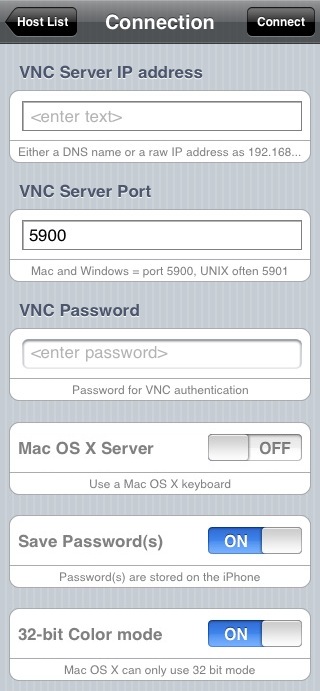
「Connect」をタップし、VNCサーバのIPアドレスやパスワードなど必要な情報を入力して再度「Connect」をタップ。
接続に成功するとリモートのデスクトップが共有できる(以下はMac OS Xの場合)。
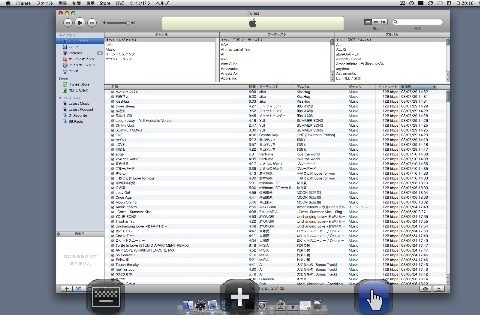
画面下のアイコンは左から「ソフトウェアキーボード」「コネクション制御」「ウィンドウ制御モード/キー入力モード切替」
複数の設定を使い分けたい場合は「Menu」>「Edit Connections」>「not used」を選択して同様に他のVNCサーバの設定を行えばよい。